




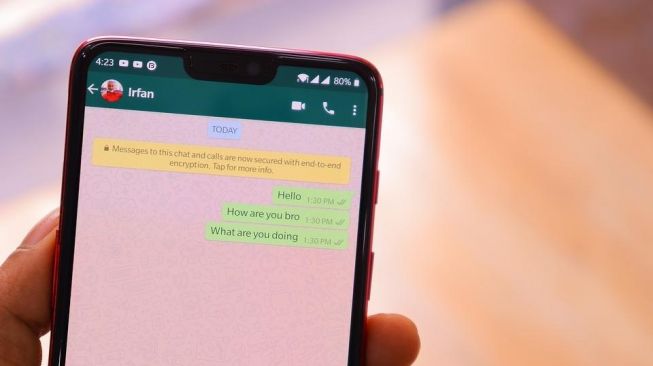
SuaraJabar.id - Berikut ini cara membuat tulisan berwarna di WhatsApp pakai situs Dardura dan Fancy Text Generator. Cara membuat tulisan berwarna di WhatsApp ini tanpa menggunakan aplikasi tambahan di ponsel.
Dengan kalian mengubah warna tulisan di WhatsApp akan membuat nuansa di room chat kalian tidak cepat membosankan.
Berikut cara membuat tulisan berwarna di WhatsApp dikutip dari AyoBandung:
Pakai Situs Dardura
Baca Juga:Cara Membuat Tulisan WhatsApp Berwarna Tanpa Aplikasi, Mudah Anti Ribet!
- Bukalah salah satu browser yang ada di HP kalian
- Kemudian masukkan kata kunci pada kolom pencarian yang ada di browser tersebut dengan "Dardura WhatsApp" klik cari atau enter
- Kemudian tunggu beberapa saat hingga muncul hasil pencarian kemudian klik situs "Pembuat Tulisan Berwarna" atau klik link ini https://www.dardura.com/p/buat-tulisan-berwarna.html?m=1
- Lalu klik kolom "ketik disini" dan masukkan tulisan yang ingin kalian beri warna
- Tulisan berwarna akan otomatis muncul tepat berada di bawah kolom "ketik disini"
- Setelah kalian selesai menulis kemudian klik selama 2 detik pada teks berwarna hingga semua tulisan berwarna terblok
- Lalu klik "salin" atau "copy"
- Lalu masuk ke aplikasi WhatsApp kalian, pilihlah kontak yang ingin kalian kirimkan pesan tulisan berwarna
- Lalu pada kolom "kirim pesan" klik selama 2 detik kemudian akan muncul tulisan di atasnya "paste" atau "tempel"
- Klik "paste" atau "tempel" maka secara otomatis teks berwarna akan muncul di kolom WhatsApp
Pakai Situs Fancy Text Generator
- Bukan salah satu browser yang ada di HP kalian
- Kemudian masukkan kata kunci pada kolom pencarian yang ada di browser tersebut dengan "Fancy Text
- Generator" klik cari atau enter
- Kemudian tunggu beberapa saat hingga muncul hasil pencarian kemudian klik situs teratas atau klik link ini https://lingojam.com/FancyTextGenerator
- Lalu kalik pada kolom "Normal Text Goes Here..." Dan ketiklah teks yang ingin kalian tuliskan
- Lalu secara otomatis, kolom di bawahnya akan menghasilkan berbagai jenis font maupun warna yang sangat beragam
- Setelah selesai menuliskan, kalian bisa memilih hasil font yang ada di kolom bawah dengan cara blok pada salah satu font hingga mencangkup semua teks tang kalian ingin
- Setelah itu akan muncul menu pilihan di atas teks, lalu pilih "salin" atau "copy"
- Lalu masuk ke aplikasi WhatsApp kalian, pilihlah kontak yang ingin kalian kirimkan pesan tulisan berwarna
- Lalu pada kolom "kirim pesan" klik selama 2 detik kemudian akan muncul tulisan di atasnya "paste" atau "tempel"
- Klik "paste" atau "tempel" maka secara otomatis teks berwarna akan muncul di kolom WhatsApp
Demikian cara membuat tulisan berwarna di WhatsApp. Selamat mencoba.