





SuaraJabar.id - Cara membuat Google Form. Jika Anda ingin melakukan survei online, atau membuat kuis atau ulangan online, atau bahkan mendata warga secara online, maka menggunakan Google Form adalah cara yang tepat.
Google Form adalah salah satu fitur yang diberikan oleh Google, yang bisa digunakan untuk berbagai kebutuhan sehari-hari, seperti penelitian atau survei, atau apapun yang berkaitan dengan pengumpulan data.
Dan hebatnya, semua itu bisa dilakukan secara online. Sungguh memudahkan kerja kita karena tak perlu terjun langsung ke lapangan dan menemui satu persatu orang kita butuhkan datanya.
Kini seiring dengan kemajuan teknologi, membuat Google Form menjadi lenih mudah, karena tida harus menggunakan perangkat seperti komputer, laptop atau notebook.
Baca Juga:CfDS UGM: 14,9 Persen Responden Tak Percaya Pemerintah Bisa Lindungi Data Pribadi
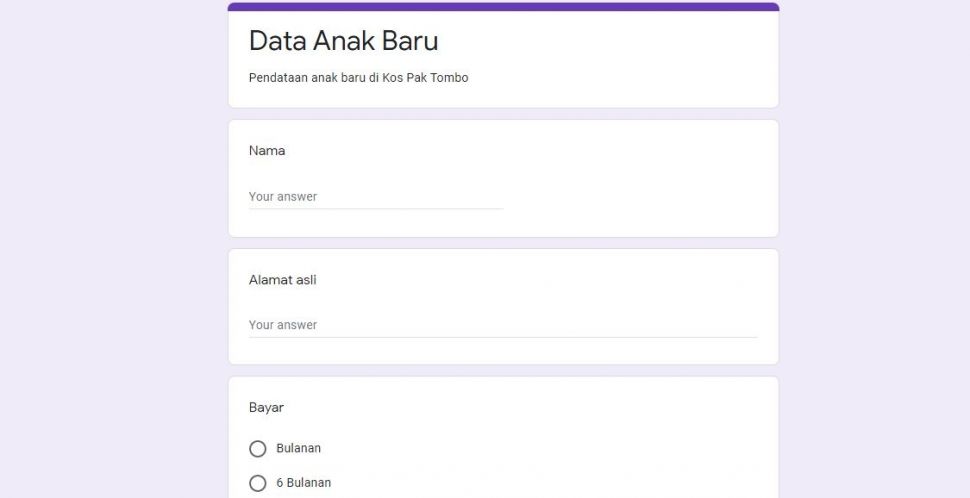
Cukup menggunakan telepon selular dan jaringan internet, kita sudah bisa membuat Google Form yang kita butuhkan.
Dan berikut cara membuat Google Form di Telepon seluler
1. Pilih browser kesukaan Anda, yang biasa Anda gunakan, seperto Chrome.
Forefox atau opera. Pemilihan browser ini harus dilakukan dengan seksama dan sesuai browser yang biasa Anda gunakan, agar dalam pengoperasiannya tidak menemui kendala.
2. Setelah memilih browser, masuk ke forms.google.com
Baca Juga:Cara Hapus Akun Google, Lewat HP, PC hingga Gmail
3. Setelah masuk, maka sebuah form baru akan terbuka secara otomatis. Anda bisa mengganti tulisan "Untitled Form" dengan judul Google Form yang Anda kehendaki, misalnya Data Warga Kampung Laksana, Ciomas - Bogor.
4. Selanjutnya Anda perhatikan baris "Untitled Questions". Bagian ini bisa Anda isi dengan teks sesuai kebutuhan form tersebut.
Misalnya, jika form nya mengenai data warga, maka bisa diisi dengan nama, alamat, homor hp, dan seterusnya.
5. Anda juga bisa menambahkan foto atau video pada ikon gambar di sebelah kanan tulisan "Untitled Questions"/ Foto atau video ini tentunya bisa disesuaikan dengan kebutuhan pendataan yang Anda lakukan.
6. Anda juga bisa memilik jenis pertanyaan pada Google Form yang Anda buat. Ini biasanya digunakan untuk soal ujian sekolah atau survei masyarakat.
Jenis pertanyaan yang bisa Anda pilih yakni pilihan ganda, pertanyaan singkat, dan pertanyaan esai.
7. Untuk pertanyaan atau data yang sifatnya wajib diisi, Anda bisa mengaktifkan pilihan "required" yang terletak di sebelah kanan bawah kolom Untitled Questions.
8. Untuk memilih tempat penyimpanan form, Anda bisa memilihpada tab "response".
9. Di bagian Response, Anda bisa menambahkan spreadsheet baru untuk menyimpan response di Google Sheets, dengan memilih "Create a new spreadsheet"/
10. Atau Anda bisa memilih "Select existing spreadsheet" untuk menyimpan respons pada Google Sheets yang sudah dibuat sebelumnya.
11. Jika sudah siap, Anda bisa bagikan form tersebut dengan meng-klik tanda segitiga yang mengarah ke samping. Letaknya ada di bagian atas form.
12. Form tersebut bisa anda kirim ke responden melalui email atau dengan cara meng-copy link form tersebut lalu menyebarkannya melalui media sosial atau lewat aplikasi pesan singkat seperti WhatsApp atau Telegram.
Cara melihat respon dari Google Form yang disebar
Setelah google form disebag ke responden, siswa atau siapapun yang kita butuhkan datanya, kita bisa melihat perkembangan dari pengumpulan data tersebut.
Apakah sudah sesuai dengan harapan atau masih ada hambatan. Laman pricebook menulis, cara untuk melihat respon dari form yang kita sebar adalah sebagai berikut:
1. Masuk ke halaman Google Form
2. Login dengan akun Gmail
3. Pilih Formulir yang ingin dilihat hasilnya
4. Kemudian tekan opsi 'Responses'
5. Untuk melihat satu persatu Formulir yang sudah terisi ataupun rangkumannya melalui 'Summary'
6. Untuk melihat hasil jawaban dari setiap pertanyaan bisa memilih 'Question'
7. Untuk melihat jawaban bisa memilih 'Individual'
8. Jika ingin menyimpannya melalui Spreadsheet, maka Anda juga bisa melakukannya dengan menekan ikon Spreadsheet.
Demikian tadi cara membuat Google Form di ponsel android yang mudah dan cepat. Semoga bermanfaat untuk kehidupan Anda.
Kontributor : Rio Rizalino